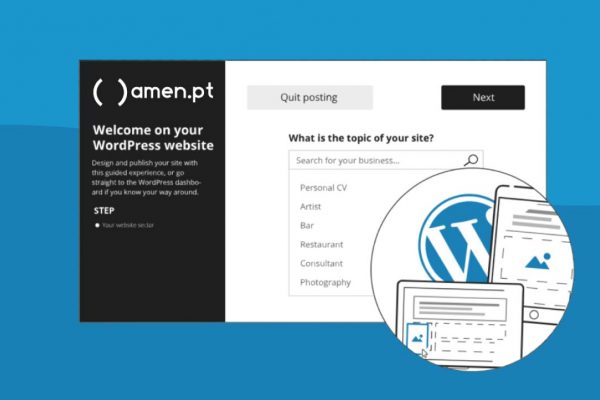

Se quer saber Ccmo fazer um site em WordPress passo a passo chegou ao sítio certo. Aprender WordPress pode parecer uma verdadeira selva, com caminhos sinuosos e desafios inesperados! Mas estamos cá para o apoiar e ajudá-lo a progredir na sua aprendizagem e na consequente publicação da sua obra de arte: o seu site WordPress.
Conteúdos do Artigo
Como fazer um site em WordPress passo a passo
Depois de concluir as etapas iniciais –adquirir domínio e o alojamento e instalar o WordPress, é natural sentir que está a entrar num terreno complexo, numa verdadeira selva! Contudo, cada obstáculo oferece uma oportunidade para aprender e crescer. Por isso, organizar e traçar um plano de ação torna-se, então, essencial para navegar com segurança por esse ambiente e transformar a curva de aprendizagem para criar site em WordPress, com os seus altos e baixos, num percurso de sucesso. Neste sentido, este guia sobre como fazer um site em WordPress passo a passo surge com o intuito de apoiar o utilizador, oferecendo recomendações práticas que o ajudarão a descomplicar cada passo e a conquistar o seu espaço no mundo online.
Criar um site em WordPress passo a passo é mais simples do que parece e pode ser feito mesmo sem conhecimentos técnicos avançados! Vamos a isso?
1. Criar um site em WordPress: Verificação Geral
Antes de avançar para a personalização e criação de conteúdos, é essencial garantir que as configurações fundamentais estão corretas. Estes passos iniciais ajudarão a evitar problemas futuros e permitirão um desenvolvimento mais tranquilo.
- Segurança do Servidor
- Ativar HTTPS – Instale um certificado SSL e force a utilização de HTTPS para garantir que todas as comunicações do site são seguras.
- Proteção de acessos – Use palavras-passe fortes para o WordPress e para a base de dados. Evite usernames comuns como admin ou administrador.
- Autenticação de dois fatores (2FA) – Se possível, ative este recurso para maior segurança.
- Backups e Restauro
- Ativar backups automáticos – Certifique-se de que o seu serviço de alojamento oferece backups diários ou horários e que estão corretamente configurados.
- Testar restauro – Verifique se consegue restaurar um backup facilmente, caso seja necessário.
- Configuração do WordPress
- Verificar as URLs – Em Configurações > Gerais, confirme que o site está configurado para usar https:// e não http://.
- Definir idioma e fuso horário – Ajuste estas opções para garantir a correta apresentação de datas e horas.
Após estas verificações concluídas, pode avançar com segurança para a configuração inicial do seu site WordPress! 🚀
2. Configurações gerais e permalinks no WordPress
Os primeiros passos envolvem configurações essenciais para facilitar a gestão do site e evitar problemas futuros.
- Verifique o URL do site: Certifique-se de que o URL do site inclui o protocolo HTTPS e não HTTP. No painel do WordPress, aceda a Definições > Geral e verifique os campos “Endereço do WordPress” e “Endereço do site”. Se o prefixo for HTTP, adicione simplesmente o “S” e guarde as alterações.
- Confirme o email do administrador: Na mesma página, confirme se o e-mail do administrador está correto. Este deve ser um endereço ao qual tenha acesso regular, pois receberá notificações importantes, como alertas sobre erros de atualização e links para redefinição de palavra-passe.
- Impeça a indexação nos motores de pesquisa: Para evitar que os motores de pesquisa encontrem o site antes de estar pronto, aceda a Definições > Leitura e ative a opção “Impedir que os motores de pesquisa indexem este site”. Só deve desativá-la quando o site estiver pronto para o lançamento.
- Configurar os permalinks: Aceda a Definições > Ligações permanentes e selecione a opção “Nome do artigo”. Esta é a estrutura ideal para os URLs das páginas e artigos do site, sendo a melhor escolha do ponto de vista SEO. Guarde as alterações antes de prosseguir.
3. Template WordPress: Escolha e instalação do tema
Agora, pode dedicar-se à escolha do tema. É recomendável instalar o tema antes de criar conteúdos e instalar plugins, para evitar ter trabalho desnecessário.
- Escolher o tema: O WordPress inclui temas predefinidos, como o mais recente “Twenty TwentyThree”, que utiliza o editor de blocos Gutenberg para personalizar o design do site. Caso prefira outro tema, pode explorar os disponíveis na biblioteca do WordPress ou adquirir um tema premium.
- Instalar o tema: Se optar por um tema gratuito, instale-o em Aparência > Temas > Adicionar novo. Se adquiriu um tema premium, siga as instruções do fornecedor para a instalação.
- Instalar o tema child: Para evitar a perda de personalizações durante atualizações, deve instalar um “tema child”. Alguns temas premium incluem esta opção, mas, caso contrário, pode criar um manualmente.
- Importar um template (opcional): Muitos temas disponibilizam templates pré-construídos, permitindo criar um site rapidamente. Caso o tema escolhido ofereça essa funcionalidade, pode importar um modelo e ajustar os conteúdos de acordo com as suas necessidades.
4. Instalação de Plugins WordPress
Os plugins aumentam as funcionalidades do site WordPress, permitindo adicionar recursos sem necessidade de programação. No entanto, convém realçar que alguns são essenciais para qualquer site, enquanto outros dependem das necessidades específicas do projeto.
- Plugins WordPress Essenciais: Estes plugins são recomendados para a maioria dos sites:
- SEO – Melhore o posicionamento do seu site nos motores de busca com um plugin como Rank Math ou Yoast SEO.
- Segurança – Proteja o site contra acessos não autorizados com Limit Login Attempts e WP Hide Login.
- Backups – Garanta cópias de segurança automáticas com UpdraftPlus ou outra solução compatível com o seu alojamento.
- Performance – Utilize um plugin de cache como WP Rocket ou LiteSpeed Cache para acelerar o carregamento das páginas.
- Monitorização – Integre o site com Google Analytics e Google Search Console para acompanhar o desempenho.
- Plugins Específicos (Se Necessário): Dependendo do tipo de site, pode ser útil instalar plugins adicionais:
- E-commerce – WooCommerce para criar uma loja online.
- Multilíngue – WPML ou Polylang para traduzir conteúdos.
- Galeria de Imagens – NextGEN Gallery para organizar e exibir imagens de forma avançada.
- Otimização de Imagens – Smush ou Imagify para reduzir o tamanho das imagens sem perder qualidade.
⚠️ Boas Práticas ao Instalar Plugins no WordPress
- Instale apenas os plugins necessários para evitar sobrecarga do site.
- Remova os plugins que não estiverem a ser utilizados.
- Certifique-se de que os plugins são atualizados regularmente para garantir segurança e compatibilidade.
🔗 Leia o nosso artigo e saiba como instalar plugins no WordPress!
Por fim, apenas referir neste tópico que instalando os plugins certos, o seu site terá mais funcionalidades e um melhor desempenho!
5. Personalização do Layout do seu site WordPress
Agora que a base do site está configurada, chegou o momento de dar-lhe uma identidade visual única e alinhada com os seus objetivos. Relativamente ao design e e ao estilo, sabia que este não são apenas aspetos estéticos? Certamente que já tem essa noção mas nunca é de mais referir que são peças fundamentais para criar uma experiência de utilizador envolvente e intuitiva.
1. Ajustar o Design
- Adicionar o logótipo e favicon – O logótipo é a face da sua marca e deve estar visível no cabeçalho. Já o favicon (ícone do site no separador do navegador) ajuda na identificação rápida do site.
- Definir a paleta de cores – Escolha cores que representem a sua marca e garantam boa legibilidade. Utilize ferramentas como Adobe Color ou Coolors para encontrar combinações harmoniosas.
- Selecionar as fontes tipográficas – Prefira fontes legíveis e consistentes com o tom do seu site. Pode definir estas opções em Aparência > Personalizar ou, caso utilize o editor de blocos, em Aparência > Editor.
🔗 Leia o nosso artigo e saiba como instalar temas no WordPress!
2. Ajustar a Estrutura e Navegação
- Header e Footer personalizados – Configure menus, botões de ação e informações essenciais (contactos, redes sociais, etc.).
- Criar um layout responsivo – Teste a aparência do site em dispositivos móveis e garanta que os elementos se ajustam corretamente.
- Utilizar um page builder (opcional) – Se quiser um controlo mais avançado sobre o design, pode recorrer a ferramentas como Elementor ou Beaver Builder para personalizar cada secção com facilidade.
6. Criação de conteúdos
Nesta secção vamos abordar os principais pontos no que diz respeito à criação de conteúdo. Vamos a isso?
Com a estrutura e o design finalizados, chegou o momento de dar vida ao seu site com conteúdos relevantes e bem organizados. Um bom conteúdo melhora a experiência do utilizador e contribui para um melhor posicionamento nos motores de busca.
- Criar Páginas
- Crie todas as páginas essenciais em Páginas > Adicionar nova, mesmo que fiquem inicialmente vazias.
- Não se esqueça da homepage, da página “Sobre nós”, da página de Contactos e, caso tenha um blog, da página dedicada às publicações.
- Definir Homepage e Blog
- Em Definições > Leitura, selecione “Uma página estática”.
- Escolha a página que será usada como homepage e a que servirá como blog (caso vá publicar artigos).
- Criar o Menu de Navegação
- Em Aparência > Menus, configure o menu principal, adicionando as páginas principais do site.
- Se o tema utilizar o Editor de Blocos, a personalização pode ser feita diretamente no Editor.
- Considere menus secundários ou um menu de rodapé para informações adicionais, como termos de uso e política de privacidade.
- Adicionar Conteúdos
- Preencha as páginas com textos claros e objetivos, mantendo um tom alinhado com a identidade do site.
- Utilize imagens e vídeos otimizados, garantindo que carregam rapidamente e mantêm a qualidade.
- Certifique-se de que os conteúdos são otimizados para SEO, utilizando palavras-chave estratégicas nos títulos, subtítulos e descrições.
- Criar Artigos para o Blog
- Se planeia ter um blog, comece com alguns artigos de qualidade que tragam valor para o seu público.
- Defina categorias e tags para organizar os conteúdos de forma intuitiva.
- Utilize chamadas para ação (CTAs) para incentivar os visitantes a explorar mais o site.
Com um bom planeamento de conteúdos, o seu site WordPress estará pronto para atrair e envolver os visitantes.
Preparado para criar o seu site em WorPress e lançar online?
Seguindo estas etapas, conseguirá configurar o seu site WordPress de forma organizada e eficiente, evitando erros comuns e garantindo um lançamento tranquilo. Lembre-se de que a criação de um site é um processo contínuo – pode sempre melhorar o design, otimizar o desempenho e expandir as funcionalidades ao longo do tempo.
Por fim, apresentamos lhe-s eum passo essencial: assim que o site estiver pronto para o público, desative a opção “Impedir que os motores de pesquisa indexem este site” em Configurações > Leitura. Isto garantirá que o seu site aparece nos resultados do Google e pode começar a atrair visitantes!
Agora, está pronto para lançar o seu site e marcar presença online. Boa sorte! Espero que este guia sobre como fazer um site em WordPress passo a passo seja útiol🚀